Werbehinweis: Die mit * gekennzeichneten Links sind Provisionslinks. Kaufst du darüber ein, erhalten wir eine Provision. Für dich ändert sich der Preis nicht. Mehr dazu
Kurz beantwortet
Einen Mähroboter mit GPS/RTK richtest du in 8 Schritten ein: Gelände prüfen, Ladestation mit freier Himmelssicht aufstellen, Referenzstation oder Netz klären, App koppeln, Karte anlegen, Sperrzonen setzen und per Probelauf prüfen. Husqvarna verlangt bei EPOS mindestens 6 m freie Fläche vor der Ladestation.
Einordnung der Redaktion
Diese Anleitung gilt für Mähroboter, die ihre Position per Satellit bestimmen und ohne Begrenzungskabel mähen. Die Menüs unterscheiden sich je nach Marke, der Ablauf bleibt gleich. Zahlenwerte stammen von Herstellerseiten (Husqvarna, Stand 2026) oder aus den Datenblättern der genannten Modelle. Die Bedienungsanleitung deines Geräts hat im Zweifel Vorrang.
Was ist ein Mähroboter mit GPS/RTK und was musst du vor der Einrichtung wissen?
Ein Mähroboter mit GPS/RTK bestimmt seine Position über Satelliten (GNSS) und verfeinert sie mit RTK-Korrekturdaten auf wenige Zentimeter. Der Mäher arbeitet innerhalb einer virtuellen Begrenzung, die du in der App festlegst, und braucht kein Begrenzungskabel.
GNSS (Global Navigation Satellite System) ist der Oberbegriff für Satellitensysteme wie GPS, Galileo, GLONASS und BeiDou. RTK (Real-Time Kinematic) korrigiert die Messfehler dieser Signale in Echtzeit. Die Korrekturdaten kommen entweder von einer Referenzstation in deinem Garten oder über das Internet aus einem Korrekturnetz. Ohne Korrektur liegt die Genauigkeit einer Standard-Ortung im Meterbereich, mit RTK im Zentimeterbereich. Erst diese Genauigkeit macht saubere Kanten und exakte Sperrzonen möglich.
Für die Einrichtung gilt der 4-Punkte-Signalcheck: Himmel, Netz, Station, Karte. Jeder Punkt hat ein klares Ziel:
- Himmel: Die gesamte Rasenfläche hat freie Sicht auf den Himmel.
- Netz: Mobilfunk oder WLAN decken die Fläche ab, sobald dein Mäher Korrekturdaten aus dem Internet bezieht.
- Station: Ladestation und gegebenenfalls Referenzstation stehen an einem Ort mit freier Sicht.
- Karte: Begrenzung, Sperrzonen und Nebenflächen sind in der App angelegt und geprüft.
Welche RTK-Variante nutzt dein Mähroboter?
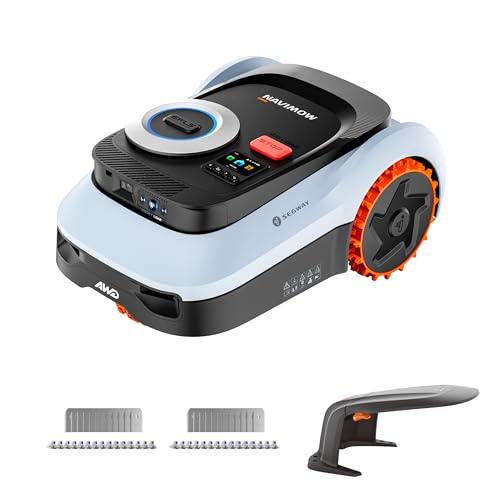
Es gibt 3 Varianten: RTK mit eigener Basisstation im Garten (Sunseeker S3, Sunseeker S5), Cloud- oder Netzwerk-RTK ohne Station (Worx Landroid Vision Cloud, Segway Navimow i205 AWD, Stiga A 6v) und Husqvarna EPOS mit beiden Optionen. Die Variante bestimmt Standort und Zubehör.
| Variante | Korrekturdaten kommen von | Das prüfst du zuerst | Beispielmodelle laut Hersteller |
|---|---|---|---|
| Eigene Basisstation | RTK-Station im Garten | Standort, Stromanschluss und freie Sicht der Station | Sunseeker S3 und S5 (RTK-Basisstation), Ecovacs GOAT O600 RTK (RTK-Station) |
| Cloud- oder Netzwerk-RTK | Internet über Mobilfunk oder WLAN | Netzabdeckung auf der gesamten Fläche | Worx Landroid Vision Cloud WR305E (Cloud-RTK ohne Basisstation), Segway Navimow i205 AWD (Netzwerk-RTK), Stiga A 6v (Quad-Band, ohne Referenzantenne) |
| Husqvarna EPOS | Husqvarna Cloud oder lokale Referenzstation | Entscheidung nach Netzabdeckung und Himmelssicht | Husqvarna Automower 320 NERA (Cloud-Korrektur), Automower 305E NERA (EPOS nur mit separatem Plug-in NERA) |
Cloud-RTK spart die Station im Garten. Worx nennt für den Landroid Vision Cloud WR305E* Cloud-RTK und Konnektivität ohne Zusatzkosten bei 500 m² Fläche und 30 % Steigung. Mäher mit LiDAR oder Kamera ohne RTK, etwa von Mova oder Dreame, benötigen keine Satelliten und folgen einem anderen Einrichtungsablauf, den die Übersicht Mähroboter ohne Begrenzungskabel erklärt.
Wie richtest du einen GPS/RTK-Mähroboter in 8 Schritten ein?
Die Einrichtung folgt 8 Schritten: Gelände prüfen, Ladestation platzieren, Referenzstation oder Netz klären, App koppeln, Karte anlegen, Sperrzonen setzen, Probelauf fahren und Schwachstellen nachbessern. Jeder Schritt hat ein messbares Ziel, etwa mindestens einen Balken Mobilfunk auf der gesamten Fläche.
Schritt 1: Gelände vorbereiten und Himmelssicht prüfen
Geh die gesamte Fläche ab und räume Äste, Steine und Spielgeräte weg. Prüfe dabei die Sicht zum Himmel. Husqvarna nennt hohe Gebäude und dichte Bäume mit einer Kronenbreite über 4 m als typische Signalblocker. Notiere dir alle Bereiche unter Baumkronen und entlang hoher Wände, denn dort entstehen später die Schwachstellen der Karte.
Schritt 2: Ladestation mit freier Sicht aufstellen
Die Ladestation ist bei kabellosen Mähern der wichtigste Referenzpunkt. Husqvarna verlangt für EPOS-Installationen mindestens 6 m freie Fläche vor der Station, und die Stopp-Position nach der Ausfahrt braucht freie Sicht zum Himmel. Die Bodenplatte steht eben, die Station liegt im Sonnenschutz oder in einer Garage, Metallteile wie Armierungsstäbe und Metallkanten bleiben fern. Alle Standortregeln im Detail findest du in der Anleitung Mähroboter Ladestation montieren.
Schritt 3: Referenzstation aufstellen oder Netzabdeckung prüfen
Bei Husqvarna EPOS mit lokaler Referenzstation gelten 3 Werte: Die Antenne sitzt mindestens 2 m hoch, sie hat freien Blick zum Himmel in alle Richtungen (mindestens 135 Grad), und der Abstand zum Mäher bleibt unter 100 m. Bei Cloud-Korrektur entfällt die Station, dafür muss dein Smartphone auf der gesamten Fläche mindestens einen Balken Mobilfunk anzeigen. Wie eine Referenzstation arbeitet, erklärt der Beitrag So funktioniert die RTK-Referenzstation bei Mährobotern.
Schritt 4: App installieren, Mäher koppeln, Firmware aktualisieren
Lege in der Hersteller-App ein Konto an und koppele den Mäher per Bluetooth oder WLAN. Spiele danach alle ausstehenden Updates ein. Husqvarna nennt für den Automower 320 NERA FOTA-Updates (Firmware over the air), Worx für den Landroid Vision Cloud WR305E OTA-Updates.
Schritt 5: Karte anlegen
Je nach Modell fährst du die Grenze per App-Fernsteuerung ab oder der Mäher kartiert die Fläche selbst. Worx nennt für die Landroid-Vision-Cloud-Modelle eine automatische Kartierung. Lege Nebenflächen als eigene Zonen an. Stiga gibt für den A 15v bis zu 20 Mähzonen und 100 Sperrzonen an, für den A 6v bis zu 10 Mähzonen.
Schritt 6: Sperrzonen und schwache Bereiche eintragen
Trage Beete, Teiche und Poolränder als Sperrzonen ein. Für Bereiche mit schwachem Satellitensignal nennt Husqvarna dasselbe Werkzeug: Du schließt sie per Sperrzone aus. Alternativ bietet Husqvarna die Funktion „Support by wire“, bei der ein Drahtstück um den kritischen Bereich die Navigation stützt.
Schritt 7: Probelauf fahren
Starte einen kurzen Mähgang und beobachte die Fahrbahn in der App. Prüfe 3 Dinge: Hält der Mäher die Grenze ein, umfährt er die Sperrzonen, und reißt die Verbindung irgendwo ab? Laut Husqvarna setzt der Mäher die Arbeit automatisch fort, sobald das Satellitensignal zurückkehrt. Wiederkehrende Aussetzer an derselben Stelle zeigen eine Schwachstelle der Himmelssicht an.
Schritt 8: Sicherheit, Diebstahlschutz und Wartung festlegen
Aktiviere PIN und Diebstahlschutz, reinige Sensoren und Messer nach Herstellerplan und spiele neue Firmware zeitnah ein. Für Ortung und Schutz bieten sich ein GPS-Tracker oder eine Garage an, die das Signal nicht abschirmt.

Worx WA0934 Find My Landroid GPS-Tracker
Für Besitzer eines Worx Landroid Vision, die ihren Roboter orten und gegen unbefugte Nutzung sperren wollen.
Bei Amazon ansehen*
AirTag-Halterung für Segway Navimow i105e / i108e
Für Besitzer eines Navimow i105e oder i108e mit Apple-Gerät, die eine günstige Ortung ohne Mobilfunkvertrag möchten.
Bei Amazon ansehen*
Navimow Garage M, faltbar
Für Besitzer der genannten Navimow-Modelle, bei denen Satelliten- und Ortungssignal nicht abgeschirmt werden sollen.
Bei Amazon ansehen** Provisionslink · Angaben laut Händlerseite, Stand Oktober 2026.
Wichtiger Hinweis
Informiere alle Familienmitglieder über Start, Stopp und Betriebszeiten des Mähers. Kinder und Haustiere bleiben während des Mähens aus dem Garten, ebenso bei den ersten Probefahrten. Greife nie bei laufendem Messer in den Mäher, schalte ihn vorher über den Stopp-Taster aus.
Welche Checkliste verhindert Fehler vor dem ersten Mähen?
Die Checkliste umfasst 8 Punkte: Himmelssicht, Ladestation, Referenzstation oder Netz, Firmware, Karte, Sperrzonen, Probelauf und Sicherheit. Hake jeden Punkt einzeln ab, bevor du den Mähplan aktivierst, denn die meisten Navigationsprobleme entstehen vor dem ersten Mähgang.
- Fläche abgegangen, Hindernisse entfernt, Bereiche unter Kronen über 4 m Breite markiert
- Ladestation eben aufgestellt, mindestens 6 m freie Fläche davor (Husqvarna EPOS)
- Referenzstation mindestens 2 m hoch und unter 100 m vom Mäher entfernt, oder Netzabdeckung mit mindestens einem Balken auf der ganzen Fläche geprüft
- Akku geladen, App gekoppelt, Firmware aktualisiert
- Begrenzung und Nebenflächen in der Karte angelegt
- Sperrzonen für Beete, Teich und schwache Signalbereiche gesetzt
- Probelauf beobachtet und Abweichungen notiert
- Stopp-Funktion, PIN und Diebstahlschutz geprüft
Welche Fehler stören das RTK-Signal am häufigsten und wie behebst du sie?
Die häufigsten Ursachen sind verdeckter Himmel, eine zu niedrige oder zu weit entfernte Referenzstation, Mobilfunklücken und eine Karte ohne Sperrzonen. Jede Ursache hat eine direkte Gegenmaßnahme, die du in der App oder durch Versetzen der Station umsetzt.
| Fehlerbild | Ursache | Lösung |
|---|---|---|
| Schwaches Satellitensignal im Mäher | Hohe Gebäude oder Bäume mit Kronen über 4 m Breite | Bereich als Sperrzone ausschließen oder per „Support by wire“ stützen (Husqvarna) |
| Ungenaue Position trotz RTK | Referenzstation unter 2 m Höhe oder mit weniger als 135 Grad Himmelssicht | Antenne höher und freier montieren |
| Mäher stoppt mitten auf der Fläche | Mobilfunk oder WLAN deckt die Fläche nicht ab | Router versetzen, Mesh-Repeater einsetzen oder lokale Referenzstation wählen |
| Mäher fährt in Beete | Sperrzonen fehlen oder die Karte wurde ungenau angelegt | Karte neu erfassen und Sperrzonen nachtragen |
| Ladestation findet er nicht zuverlässig | Station unter Dach oder Baum, Himmelssicht fehlt | Station mit mindestens 6 m freier Fläche und Himmelssicht versetzen |
Bei Mähern mit Internet-Korrektur hilft Husqvarna zufolge ein Mesh-Extender oder das Connect-Kit mit Mobilfunk. Das Vorgehen bei schwachem Heimnetz zeigt der Beitrag Mähroboter im WLAN-Randbereich: Mesh & Repeater richtig nutzen.
Wie sieht eine Beispiel-Einrichtung für 600 m² Rasen aus?
Ein Garten mit 600 m² Rasen und zwei Teilflächen passt zu Mähern mit 600 m² Herstellerfläche, etwa dem Stiga A 6v oder dem Husqvarna Automower Aspire R6V. Der Ablauf ordnet die 8 Schritte der Reihe nach einem konkreten Grundstück zu.
Beim Automower Aspire R6V* nennt Husqvarna 600 m² bei systematischem Mähmuster und 400 m² bei unregelmäßigem Muster. Rechne daher mit 400 m², wenn dein Rasen verwinkelt ist. Dieses Planungsbeispiel zeigt die Reihenfolge, es beschreibt keinen Einzelfall:
- Himmelssicht: Eine Hecke an der Nordseite und ein Obstbaum im Westen sind die Schwachstellen. Beide Bereiche werden notiert.
- Station: Die Ladestation steht auf der Terrassenseite am Rand der Fläche, davor liegen 6 m freie Rasenfläche.
- Netz: Das Smartphone zeigt auf dem gesamten Rasen mindestens einen Balken, die Cloud-Korrektur genügt.
- Karte: Die Hauptfläche wird als Zone 1, die Wiese hinter dem Schuppen als Zone 2 angelegt.
- Sperrzonen: Das Beet und der Streifen unter dem Obstbaum werden ausgeschlossen.
- Probelauf: Der Mäher fährt die Grenze ab. Treten Aussetzer unter dem Obstbaum auf, fängt die Sperrzone sie ab.
Welche Werkzeuge und Hilfsmittel erleichtern die Einrichtung?
Ein Smartphone, ein Maßband und die Hersteller-App genügen für die Einrichtung eines GPS/RTK-Mähroboters. Das Smartphone prüft die Netzabdeckung, das Maßband misst die Abstände zwischen Referenzstation, Ladestation und Mäher, die App zeigt Signalqualität und Satellitenempfang während der Kartierung an.
Laser-Entfernungsmesser sind nützlich, sobald die Referenzstation weit von der Ladestation entfernt steht, denn Husqvarna fordert unter 100 m Abstand zum Mäher. Dazu kommen Druckluft und ein weiches Tuch für Sensoren und Ladekontakte. Welche RTK-Modelle sich im Datenvergleich unterscheiden, zeigt die Übersicht RTK-Mähroboter im Vergleich.
Unsere Einschätzung
Die Einrichtung eines RTK-Mähers scheitert selten an der Software, sondern am Standort. Der Himmel entscheidet über die Genauigkeit, das Netz über die Verfügbarkeit. Deshalb gehört der Spaziergang mit dem Smartphone über die Fläche an den Anfang, nicht ans Ende. Bei Gärten mit großen Bäumen, hohen Wänden oder Hanglagen im Schatten sind Mäher mit LiDAR oder Kamera ohne RTK die robustere Wahl, weil sie ihre Orientierung aus der Umgebung ziehen und nicht aus dem Himmelsblick. Bei offenen Flächen ohne Verschattung bringt Cloud-RTK den geringsten Installationsaufwand, denn es entfällt die Station samt Stromanschluss. Eine lokale Referenzstation lohnt sich vor allem dort, wo das Mobilfunknetz auf dem Grundstück Lücken hat. Unsere Empfehlung: Prüfe zuerst Himmel und Netz, wähle danach die Variante und kaufe erst dann das Modell.
Das Wichtigste in Kürze
- RTK verfeinert die Satellitenortung vom Meter- in den Zentimeterbereich
- Husqvarna EPOS: mindestens 6 m freie Fläche vor der Ladestation und Himmelssicht an der Stopp-Position
- Lokale Referenzstation: mindestens 2 m hoch, mindestens 135 Grad Himmelssicht, unter 100 m Abstand zum Mäher
- Cloud-RTK: mindestens ein Balken Mobilfunk oder WLAN auf der gesamten Fläche
- Bäume mit Kronen über 4 m Breite und hohe Gebäude blockieren Signale
- Schwache Bereiche schließt du per Sperrzone aus oder stützt sie per „Support by wire“
Wie genau ist die RTK-Navigation bei Mährobotern?
RTK erreicht Positionsgenauigkeiten im Zentimeterbereich. Standard-GPS ohne Korrektur liegt dagegen im Meterbereich. Wie nah ein einzelner Mäher an den Zentimeterwert kommt, bestimmen Himmelssicht und Qualität der Korrekturdaten.
Brauche ich für RTK immer eine eigene Referenzstation?
Nein. Cloud- und Netzwerk-RTK liefern die Korrekturdaten über das Internet, etwa bei Worx Landroid Vision Cloud oder Husqvarna EPOS über die Husqvarna Cloud. Eine eigene Station brauchst du bei Modellen wie Sunseeker S3 und S5 oder bei Husqvarna EPOS, wenn du unabhängig vom Internet arbeiten willst.
Funktioniert ein RTK-Mäher unter Bäumen?
Eingeschränkt. Husqvarna nennt Bäume mit Kronen über 4 m Breite als Signalblocker. Solche Bereiche schließt du per Sperrzone aus oder stützt sie mit „Support by wire“, einem Drahtstück um den Problembereich.
Was passiert bei Signalausfall während des Mähens?
Laut Husqvarna setzt der Mäher die Arbeit automatisch fort, sobald das Satellitensignal wieder ausreicht. Wiederkehrende Ausfälle an derselben Stelle zeigen einen Bereich mit schlechter Himmelssicht, den du in der Karte nachbessern kannst.
Kann ich ein Begrenzungskabel zusätzlich einsetzen?
Bei Husqvarna EPOS ja, über die Funktion „Support by wire“. Sie stützt die Navigation in schwierigen Bereichen mit einem Drahtstück.