


Mähroboter WLAN/App verbinden: Checkliste für eine gelungene Installation
Die Verbindung eines Mähroboters mit dem WLAN und die Integration in eine App bieten zahlreiche Vorteile, von der einfachen Steuerung bis hin zur individuellen Planung der Mähzeiten. In diesem Artikel erfahren Sie alles Wichtige rund um die maehroboter wlanapp verbinden checkliste. Egal, ob Sie Ihren Mähroboter zum ersten Mal koppeln oder nach Tipps suchen, wie Sie häufige Fehler vermeiden, erhalten Sie hier eine praxisnahe Anleitung mit wertvollen Handlungsempfehlungen. Die Zielgruppe dieses Artikels sind sowohl Hobbygärtner als auch professionelle Gartenbesitzer, die Wert auf smarte Gartenpflege legen.
Das Wichtigste in 60 Sekunden
- Prüfen Sie die Kompatibilität Ihres Mähroboters mit Ihrem WLAN-Netzwerk und der App.
- Sichern Sie stabile WLAN-Verbindung im Gartenbereich – Wichtig für Steuerung und Updates.
- Geben Sie bei der App-Installation alle erforderlichen Berechtigungen frei.
- Aktivieren Sie Bluetooth oder WLAN-Modus am Mähroboter vor der Koppelung.
- Folgen Sie der Schritt-für-Schritt Anleitung des Herstellers für die Verbindung.
- Verwenden Sie die Checkliste für die grundlegende Fehlersuche bei Störungen.
- Erstellen Sie einen individuellen Mähplan in der App für bessere Effizienz.
- Beachten Sie häufige Fehlerquellen und deren Lösungen für eine dauerhaft stabile Verbindung.
Was bedeutet Mähroboter WLAN/App verbinden?
Die Verbindung Ihres Mähroboters mit einem WLAN-Netzwerk und einer Steuerungs-App ermöglicht eine flexible und komfortable Bedienung des Geräts. Statt manuell direkt am Roboter Einstellungen vorzunehmen, können Sie über das Smartphone oder Tablet den Mähroboter überwachen, programmieren und steuern. Zusätzlich erhalten Sie Statusmeldungen oder Benachrichtigungen über den Zustand der Batterie oder Störungen. Diese Vernetzung gehört zur modernen Smart-Garten-Technologie und wird für die meisten aktuellen Modelle angeboten.
In der Praxis umfasst „Mähroboter WLAN/App verbinden“ somit nicht nur eine technische WLAN-Kopplung, sondern auch die Einrichtung und Nutzung einer App, die Zugriff auf Mähpläne, Echtzeitdaten und gegebenenfalls Firmware-Updates erlaubt. Die maehroboter wlanapp verbinden checkliste hilft Ihnen, diesen Prozess strukturiert und fehlerfrei durchzuführen.
Schritt-für-Schritt Anleitung: Mähroboter WLAN/App verbinden
- Prüfen Sie die Systemvoraussetzungen: Stellen Sie sicher, dass Ihr Router ein 2,4-GHz-WLAN unterstützt. Viele Mähroboter sind mit 5-GHz-Netzen nicht kompatibel.
- Installieren Sie die Hersteller-App: Laden Sie die offizielle App des Mähroboter-Herstellers aus dem App Store oder Google Play Store herunter und installieren Sie sie.
- Aktivieren Sie WLAN oder Bluetooth am Roboter: Schalten Sie den Mähroboter ein und versetzen Sie ihn in den Verbindungsmodus. Das Handbuch liefert hierzu genauere Angaben.
- Öffnen Sie die App und führen Sie die Einrichtung durch: Folgen Sie den Anweisungen in der App, um den Roboter mit Ihrem WLAN zu koppeln. Meist müssen Sie das WLAN-Passwort eingeben.
- Testen Sie die Verbindung: Stellen Sie sicher, dass die App den Mähroboter erkennt und der Status angezeigt wird.
- Erstellen Sie den Mähplan: Nutzen Sie die App-Funktionen, um individuelle Mähzeiten und Zonen einzurichten.
- Führen Sie bei Problemen Neustarts durch: Starten Sie den Router, die App und den Mähroboter bei Verbindungsproblemen neu.
Maehroboter WLANapp verbinden Checkliste
- Ist der Mähroboter mit WLAN-fähiger App kompatibel?
- Unterstützt Ihr Router 2,4 GHz WLAN-Netz?
- Ist die App altfrei und auf dem neuesten Stand?
- Wurde der Mähroboter in den Verbindungsmodus versetzt?
- Wurde das richtige WLAN-Passwort eingegeben?
- Ist die WLAN-Signalstärke am Standort ausreichend?
- Wurden alle erforderlichen App-Berechtigungen erteilt?
- Wurde der Mähplan erfolgreich in der App gespeichert?
- Funktioniert die Steuerung via App ohne Verzögerung?
- Ist der Mähroboter softwaretechnisch auf dem aktuellen Stand?
Typische Fehler beim Mähroboter WLAN/App verbinden und ihre Lösung
Häufig treten Fehler bei der WLAN-Verbindung auf, die den Komfort und die Bedienbarkeit des Mähroboters einschränken können. Ein häufiger Grund sind inkompatible WLAN-Frequenzen. Da viele Mähroboter nur 2,4 GHz unterstützen, verursacht die Verwendung von 5-GHz-WLAN meist Verbindungsabbrüche. Ebenfalls problematisch sind schwache WLAN-Signale im Garten, gerade wenn die Entfernung zum Router groß ist oder es viele bauliche Hindernisse gibt.
Ein weiterer Fehler besteht darin, die Verbindung falsch zu initialisieren, zum Beispiel wenn der Roboter nicht in den richtigen Modus versetzt wurde oder das Passwort nicht korrekt eingegeben wurde. Manchmal verhindern auch fehlerhafte App-Einstellungen oder veraltete Firmware eine stabile Verbindung.
Zur Lösung empfiehlt es sich, zunächst die Signalstärke zu prüfen und gegebenenfalls WLAN-Repeater oder Powerline-Adapter einzusetzen. Außerdem sollten Sie den Verbindungsprozess sorgfältig Schritt für Schritt durchführen und die neueste Version der App verwenden. Ein Neustart aller Geräte kann oft vorübergehende Fehler beheben. Regelmäßige Firmware-Updates sorgen zudem für eine optimierte Kompatibilität.

- Cut to edge: Der LANDROID hat versetzte Messer, um so nah wie möglich an der Rasenkante zu mähen
- NEU: WiFi und Bluetooth – direkte Verbindung zwischen App und Mäher – mehr Bedienkomfort und bequeme Softwa…
- NEU: GroundTracer – die Messer heben sich bei Unebenheiten automatisch an und werden geschützt
Als Amazon-Partner verdiene ich an qualifizierten Verkäufen. Preisangaben inkl. USt.15.07.2026 16:52 Alle Angaben ohne Gewähr.
Praxisbeispiel: Mähroboter bei großem Garten per App steuern
Frau Müller besitzt einen großen Garten mit vielen Bäumen, die das WLAN-Signal beeinträchtigen. Für ihr Modell war es wichtig, einen Bereich mit guter WLAN-Abdeckung auszuwählen, von dem aus der Mähroboter gestartet wird. Sie nutzte die maehroboter wlanapp verbinden checkliste, um sicherzustellen, dass alle Schritte wie Passwort-Eingabe, Modus-Aktivierung und App-Installation richtig vorgenommen wurden.
Dank der App konnte Frau Müller den Mähplan flexibel anpassen und auch unterwegs den Status ihres Roboters überprüfen. In Kombination mit einem WLAN-Repeater im Garten konnte sie stabile Verbindungen herstellen, sodass der Mähroboter zuverlässig arbeitet und Mähzeiten optimal an Wetter- und Bodenbedingungen angepasst sind.
Geeignete Methoden und Tools für eine stabile Verbindung
Für eine erfolgreiche Verbindung ist neben der korrekten Installation oft die Verwendung geeigneter Methoden und Tools hilfreich. Die Nutzung eines WLAN-Analysers als App oder Software ermöglicht zum Beispiel die Überprüfung der Signalqualität am Standort des Mähroboters. So kann man problematische Bereiche identifizieren und mit geeigneten Netzerweiterungen wie Repeatern oder Mesh-Systemen entgegenwirken.
Weitere nützliche Tools sind Firmware-Updater, die sicherstellen, dass sowohl Roboter als auch App auf dem aktuellen Stand sind. Manche Hersteller bieten auch eigene Diagnosefunktionen innerhalb der App an, die bei Verbindungsproblemen gezielt helfen.
Wie oft sollte die Verbindung überprüft werden?
Grundsätzlich ist es sinnvoll, regelmäßig die Verbindung zwischen Mähroboter, WLAN und App zu überprüfen. Empfehlenswert ist mindestens eine Sichtprüfung vor jeder Saison, um sicherzustellen, dass keine Änderungen im WLAN-Netzwerk, wie neue Router oder geänderte Passwörter, Konflikte verursachen. Ebenso tragen regelmäßige Tests der Steuerungsfunktionen über die App zur störungsfreien Nutzung bei.
Bei häufigen Störungen sollte eine detaillierte Fehleranalyse erfolgen, beispielsweise mit Hilfe der checkliste und Tools. Dies erhöht die Lebensdauer des Mähroboters und sorgt für eine optimale Nutzung der smarte Funktionen.
Zusätzliche Sicherheitstipps für die Verbindung
Da die Steuerung über WLAN und App auch Sicherheitsrisiken birgt, sind einige grundlegende Schutzmaßnahmen empfehlenswert. Verwenden Sie sichere Passwörter für Ihren WLAN-Router und ändern Sie diese regelmäßig. Aktivieren Sie, falls möglich, WPA3-Verschlüsselung oder zumindest WPA2. Vermeiden Sie öffentliche oder ungesicherte WLAN-Netze für die Verbindung Ihres Mähroboters.
Darüber hinaus sollten Sie der App nur die erforderlichen Zugriffsrechte erteilen und auf Updates des Betriebssystems und der Software achten. So verringern Sie das Risiko unbefugten Zugriffs oder Datenverlusts.
FAQ zum Thema Mähroboter WLAN/App verbinden: Checkliste
Wie finde ich heraus, ob mein Mähroboter WLAN-fähig ist?
Informationen zur WLAN-Kompatibilität finden Sie in der Bedienungsanleitung Ihres Mähroboters oder auf der Hersteller-Website. Dort wird angegeben, ob die Verbindung per WLAN möglich ist und welche Frequenz unterstützt wird.
Warum kann ich meinen Mähroboter nicht mit der App verbinden?
Ursachen können falsche WLAN-Frequenz (z. B. 5 GHz statt 2,4 GHz), schwaches Signal, falsches Passwort oder falscher Verbindungsmodus beim Roboter sein. Prüfen Sie diese Punkte mit Hilfe der Checkliste.
Muss ich für die Nutzung der App immer mit dem WLAN verbunden sein?
Ja, da die Steuerung und Synchronisation der Mähzeiten über das WLAN erfolgen, ist eine aktive Verbindung erforderlich.
Wie kann ich die WLAN-Reichweite für meinen Mähroboter verbessern?
Setzen Sie WLAN-Repeater, Mesh-Systeme oder Powerline-Adapter ein, um die Signalstärke in Ihrem Garten zu erhöhen und eine stabile Verbindung sicherzustellen.
Was tue ich, wenn die App den Mähroboter nicht erkennt?
Starten Sie den Mähroboter, den Router und die App neu. Stellen Sie sicher, dass der Roboter im Verbindungsmodus ist und das Passwort korrekt eingegeben wurde. Prüfen Sie außerdem die WLAN-Signalqualität.
Wie oft sollte ich die Firmware meines Mähroboters aktualisieren?
Führen Sie Firmware-Updates regelmäßig durch, spätestens wenn der Hersteller neue Versionen bereitstellt. Diese Updates verbessern die Funktionalität und Sicherheit der Verbindung.
Fazit und nächste Schritte
Die maehroboter wlanapp verbinden checkliste ist eine wertvolle Orientierungshilfe, um die technische Einrichtung Ihres Mähroboters optimal und ohne Frust zu gestalten. Durch systematisches Vorgehen, Beachtung der WLAN-Kompatibilität, die richtige Nutzung der App und das Vorbeugen häufiger Fehler sichern Sie sich eine zuverlässige Verbindung und komfortable Steuerung.
Nehmen Sie sich Zeit, um die Checkliste vor der Installation gründlich durchzugehen und verwenden Sie bei Schwierigkeiten die empfohlenen Werkzeuge zur Analyse und Fehlerbehebung. So schaffen Sie die Voraussetzungen für eine smarte und effiziente Gartenpflege.
Als nächsten Schritt empfehlen wir, die App Ihres Mähroboters auf Updates zu prüfen und gegebenenfalls eine WLAN-Signalprüfung in Ihrem Garten durchzuführen, um die beste Position für die Ladestation festzulegen. Erweiterte Steuerungsfunktionen und individualisierte Mähpläne runden das Nutzungserlebnis ab.
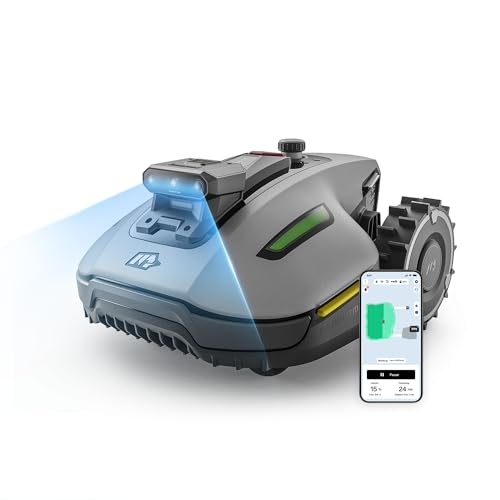
- [ Keine Begrenzungskabel, kein RTK, keine Signalverluste ] : Die AI TrueVision-Technologie des YUKA mini 2…
- Zwei seitliche Monokameras gewährleisten stabile Entfernungsmessungen bei allen Lichtverhältnissen, während…
- [ Erhöhter Tierschutz & verbesserter KI-Prozessor ]: Der Mammotion YUKA mini 2 Mähroboter erkennt über 300…
Als Amazon-Partner verdiene ich an qualifizierten Verkäufen. Preisangaben inkl. USt.15.07.2026 16:52 Alle Angaben ohne Gewähr.