



Mähroboter WLAN/App verbinden: DIY-Guide für eine smarte Rasenpflege
Die Verbindung von Mähroboter WLAN und App spielt eine zentrale Rolle bei der modernen Gartenpflege. In unserem maehroboter wlanapp verbinden diy-guide erklären wir, wie Gartenbesitzer ganz einfach ihren Mähroboter mit dem heimischen WLAN vernetzen und die Vorteile der App-Steuerung nutzen können. Besonders praktisch ist dieser Ratgeber für alle, die Wert auf eine bequeme, automatisierte Rasenpflege legen und selbst Hand anlegen wollen, ohne auf professionelle Hilfe angewiesen zu sein.
Das Wichtigste in 60 Sekunden
- Ein Mähroboter mit WLAN-Funktion erlaubt die Steuerung und Zeitplanung bequem per App.
- Die Verbindung erfolgt meist über den Router im 2,4 GHz-Netzwerk; 5 GHz wird oft nicht unterstützt.
- Vor dem Verbinden sollte der Mähroboter korrekt installiert und das WLAN-Signal am Standort geprüft werden.
- In der App werden häufig Schritt-für-Schritt Anleitungen angezeigt, die bei der WLAN-Einrichtung helfen.
- Typische Fehler sind falsches WLAN-Passwort, Signalstörungen oder fehlende Updates.
- Eine stabile WLAN-Verbindung ermöglicht die Nutzung aller Funktionen wie Zeitplanung, Mähmodus und Statusüberwachung.
- Mit dem DIY-Guide sparen Sie Kosten für den Installationsservice und gewinnen volle Kontrolle über den Mähroboter.
Grundlagen: Was bedeutet Mähroboter WLAN/App verbinden?
Das maehroboter wlanapp verbinden diy-guide ist eine Anleitung, die beschreibt, wie Sie Ihren automatischen Rasenmäher mit dem eigenen Heimnetzwerk koppeln und via mobiler Applikation steuern können. Ein Mähroboter ist ein selbstfahrendes Gerät, das den Rasen automatisch schneidet und durch eine WLAN-Verbindung zusätzlich per Smartphone fernbedient werden kann. Die App ermöglicht neben manueller Steuerung auch das Erstellen von Mähplänen, den Abruf von Statusmeldungen und das Anpassen von Einstellungen – auch wenn Sie nicht zu Hause sind.
Für die Verbindung brauchen Sie in der Regel folgende Voraussetzungen: ein funktionsfähiger WLAN-Router, der Mähroboter mit WLAN-Modul sowie ein Smartphone mit kompatibler App. Die meisten Mähroboter unterstützen das 2,4 GHz WLAN-Netz, da dieses eine größere Reichweite hat. 5 GHz-Netze werden oft nicht unterstützt, was vor der Einrichtung geprüft werden sollte. Außerdem ist eine stabile WLAN-Abdeckung im Gartenbereich essenziell.
Schritt-für-Schritt Anleitung: Mähroboter WLAN/App verbinden
Folgen Sie diesem praxisorientierten Ablauf, um Ihren Mähroboter erfolgreich mit WLAN und App zu vernetzen:
- Vorbereitung des Mähroboters
Stellen Sie sicher, dass der Mähroboter korrekt aufgeladen ist und auf der Ladestation steht. Schalten Sie den Roboter ein und überprüfen Sie im Handbuch, ob eine spezielle WLAN-Taste oder ein Aktivierungsmodus für das WLAN vorhanden ist. - WLAN-Netzwerkinformationen bereithalten
Notieren Sie sich den WLAN-Netzwerknamen (SSID) sowie das zugehörige Passwort. Achten Sie darauf, dass es sich um das 2,4 GHz Netzwerk handelt. - Smartphone-App herunterladen
Laden Sie die vom Hersteller empfohlene App aus dem App Store bzw. Google Play Store herunter. Starten Sie die App und legen Sie gegebenenfalls ein Benutzerkonto an. - Mähroboter in den Kopplungsmodus versetzen
Aktivieren Sie den WLAN-Kopplungsmodus am Roboter. Das kann über eine Taste, einen Menüpunkt am Display oder per Fernbedienung erfolgen – je nach Modell. - App mit WLAN verbinden
Die App führt Sie üblicherweise durch den Vorgang. Gewöhnlich verbindet sich das Smartphone kurzzeitig direkt mit dem WLAN des Mähroboters, um die Netzwerkdaten zu übertragen. - Heimnetzwerk auswählen
Wählen Sie in der App das heimische WLAN aus und geben Sie das Passwort ein. Achten Sie darauf, dass die Verbindung stabil ist. - Verbindung bestätigen und testen
Sobald der Mähroboter erfolgreich mit dem WLAN verbunden ist, zeigt die App meistens einen Bestätigungsbildschirm an. Testen Sie die Steuerfunktionen und den Statusabruf.
Checkliste: Was vor und während der Verbindung zu beachten ist
- WLAN-Reichweite prüfen: Positionieren Sie die Ladestation optimal, damit ein starkes WLAN-Signal anliegt.
- Router-Einstellungen kontrollieren: Stellen Sie sicher, dass SSID sichtbar ist und keine MAC-Filterung aktiv ist.
- Firmware- und App-Updates installieren: Sorgen Sie für aktuelle Software auf Roboter und Smartphone.
- 2,4 GHz WLAN nutzen: Oft wird kein 5 GHz Netzwerk unterstützt.
- Handbuch konsultieren: Herstellerspezifische Besonderheiten beachten.
- Smartphone-Berechtigungen freigeben: WLAN und Standortzugriff erlauben.
Typische Fehler bei der WLAN-Verbindung und wie Sie diese lösen
Falsches WLAN-Passwort oder SSID
Ein häufiger Fehler entsteht durch die Eingabe eines falschen WLAN-Passworts oder die Verbindung zum falschen Netzwerk. Achten Sie genau auf Groß- und Kleinschreibung und darauf, dass Sie das 2,4 GHz Netzwerk wählen. Tipp: Prüfen Sie, ob Ihr Smartphone und andere Geräte problemlos auf das WLAN zugreifen können.
WLAN-Signal zu schwach
Ein schwaches oder instabiles WLAN-Signal verhindert eine stabile Verbindung. Lösung: Platzieren Sie die Ladestation näher am Router oder verwenden Sie WLAN-Repeater, um die Signalabdeckung zu verbessern. Auch Metallstrukturen oder dicke Wände können stören.

- Cut to edge: Der LANDROID hat versetzte Messer, um so nah wie möglich an der Rasenkante zu mähen
- NEU: WiFi und Bluetooth – direkte Verbindung zwischen App und Mäher – mehr Bedienkomfort und bequeme Softwa…
- NEU: GroundTracer – die Messer heben sich bei Unebenheiten automatisch an und werden geschützt
Als Amazon-Partner verdiene ich an qualifizierten Verkäufen. Preisangaben inkl. USt.15.07.2026 16:48 Alle Angaben ohne Gewähr.
Firmware oder App veraltet
Veraltete Software kann Kompatibilitätsprobleme verursachen. Aktualisieren Sie sowohl die App als auch die Firmware Ihres Mähroboters regelmäßig über die Herstellerseiten oder App-Funktion.
Router-Einstellungen blockieren Verbindung
MAC-Adressfilter oder versteckte SSIDs können die Verbindung verhindern. Prüfen und deaktivieren Sie solche Sicherheitsfunktionen temporär, um den Kopplungsprozess zu erleichtern.
Kein automatischer Verbindungsaufbau nach Setup
Manche Mähroboter verbinden sich nicht automatisch wieder mit dem WLAN nach einem Neustart. In diesem Fall ist meist ein manuelles Reconnect via App erforderlich.
Praxisbeispiel: WLAN-Anbindung eines Mähroboters im Einfamilienhaus
Herr Müller kaufte einen Mähroboter mit WLAN-Modul und wollte ihn in seinem Einfamilienhaus mit Garten nutzen. Die Ladestation stellte er im Gartenhäuschen auf, nahe dem Router im Keller. Zunächst prüfte er das WLAN-Signal am Standort mit einer Smartphone-App zur Netzwerkanalyse. Um Verbindungsabbrüche zu vermeiden, installierte er einen WLAN-Repeater im Gartenhaus.
Nachdem er den maehroboter wlanapp verbinden diy-guide Schritt für Schritt befolgte, gelang es ihm, den Roboter mit dem 2,4 GHz-Heimnetzwerk zu koppeln. Die zugehörige App zeigte den Status des Mähroboters an, ermöglichte das Erstellen eines Mähplans und informierte ihn bei Mähbeginn und Abschluss per Push-Nachricht. Dank der WLAN-Verbindung kann Herr Müller auch von unterwegs aus den Mähroboter steuern und hat die Rasenpflege stets unter Kontrolle.
Hilfreiche Tools und Methoden zur WLAN-Optimierung
- WLAN-Analysetools: Programme wie „NetSpot“ oder „WiFi Analyzer“ helfen dabei, das optimale Netzwerk und den besten Standort für die Ladestation zu finden, indem sie Signalstärke und Störquellen anzeigen.
- WLAN-Repeater und Access Points: Diese Geräte erweitern die Reichweite Ihres WLANs, besonders nützlich bei großen oder verwinkelten Gärten.
- Firmware-Update-Methoden: Nutzen Sie die automatischen Aktualisierungen in der App oder laden Sie Firmwares manuell von der Herstellerwebsite herunter, um Probleme zu vermeiden.
- Netzwerk-Reset: Bei hartnäckigen Verbindungsproblemen hilft oft ein Reset des Routers und Mähroboters sowie ein erneutes Durchlaufen der Kopplungsprozedur.
FAQ zum Thema Mähroboter WLAN/App verbinden
Warum verbindet sich mein Mähroboter nicht mit dem WLAN?
Häufige Ursachen sind ein falsches Passwort, ein schwaches WLAN-Signal, veraltete Firmware oder Router-Einstellungen wie MAC-Filterung. Kontrollieren Sie diese Punkte und versuchen Sie eine erneute Kopplung.
Welche WLAN-Frequenz wird für Mähroboter meist benötigt?
Die meisten Mähroboter unterstützen nur das 2,4 GHz Frequenzband, da es eine bessere Reichweite bietet. Prüfen Sie vor der Einrichtung, ob Ihr Router dies unterstützt und aktiviert ist.
Kann ich den Mähroboter auch ohne WLAN-App nutzen?
Ja, die meisten Mähroboter funktionieren auch ohne WLAN und App über Zeitprogrammierung am Gerät selbst. Die App ermöglicht jedoch Zusatzfunktionen wie Fernsteuerung und Statusabfrage.
Was tun, wenn die App den Mähroboter nicht erkennt?
Stellen Sie sicher, dass Sie sich mit dem richtigen WLAN-Netzwerk verbunden haben und der Mähroboter im Kopplungsmodus ist. Ein Neustart von Roboter und App kann ebenfalls helfen.
Wie kann ich die Sicherheit meiner WLAN-Verbindung gewährleisten?
Nutzen Sie WPA2 oder WPA3-Verschlüsselung im Router, setzen Sie starke Passwörter und deaktivieren Sie unnötige Freigaben. Firmware-Updates schließen Sicherheitslücken.
Können mehrere Nutzer den Mähroboter per App steuern?
Dies hängt vom Modell und der App ab. Einige Hersteller erlauben die Einrichtung mehrerer Benutzerkonten oder die gemeinsame Nutzung der Steuerung über Familienaccounts.
Fazit und nächste Schritte
Das maehroboter wlanapp verbinden diy-guide zeigt, dass die Integration eines Mähroboters ins WLAN und die anschließende Steuerung per App heutzutage unkompliziert und benutzerfreundlich gestaltet ist. Mit etwas Vorbereitung, einem stabilen WLAN-Signal und den richtigen Schritten gelingt die Verbindung nahezu problemlos. So profitieren Sie von flexibler Zeitplanung, Fernsteuerung und einem effizient gepflegten Rasen ohne viel Aufwand.
Als nächster Schritt empfiehlt es sich, die Kompatibilität Ihres Mähroboters mit Ihrem Heimnetzwerk zu überprüfen und die App auf Ihrem Smartphone zu installieren. Anschließend können Sie mit der Verbindung starten und Ihren Garten digital managen. Sollten Probleme auftreten, hilft unser Abschnitt zu typischen Fehlern und deren Lösungen. Viel Erfolg bei Ihrem DIY-Projekt für die smarte Rasenpflege!
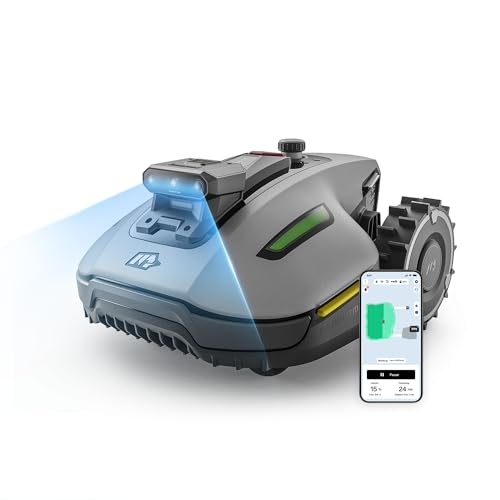
- [ Keine Begrenzungskabel, kein RTK, keine Signalverluste ] : Die AI TrueVision-Technologie des YUKA mini 2…
- Zwei seitliche Monokameras gewährleisten stabile Entfernungsmessungen bei allen Lichtverhältnissen, während…
- [ Erhöhter Tierschutz & verbesserter KI-Prozessor ]: Der Mammotion YUKA mini 2 Mähroboter erkennt über 300…
Als Amazon-Partner verdiene ich an qualifizierten Verkäufen. Preisangaben inkl. USt.15.07.2026 16:48 Alle Angaben ohne Gewähr.